
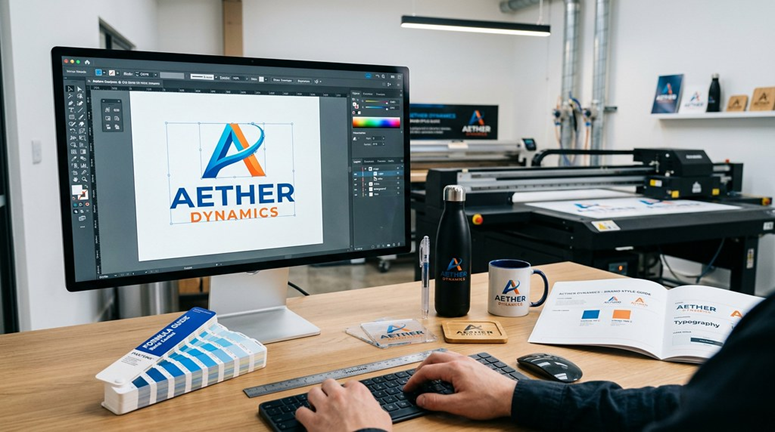
УФ-печать на сувенирах выглядит эффектно: насыщенные цвета, четкие линии, печать прямо на поверхности изделия без этикеток и переносных пленок.
Но именно здесь дизайнеры чаще всего сталкиваются с проблемами: цвета после печати «уходят», тонкие детали превращаются в размытые пятна, белый логотип на металлической фляге становится практически невидимым. Все это – следствие неправильно подготовленного макета. Лазерная гравировка и УФ-печать нередко применяются на одних и тех же сувенирах, дополняя друг друга, поэтому важно понимать требования каждого метода еще на этапе проектирования. Эта статья – практическое руководство: как подготовить файл так, чтобы результат совпал с ожиданиями.
Разбираем все по порядку: от цветовой модели до чек-листа перед отправкой в производство.
Что такое УФ-печать и чем она отличается от обычной полиграфии
В классической офсетной или цифровой полиграфии краска наносится на бумагу и высыхает, впитываясь в поверхность. УФ-печать работает иначе: специальные чернила наносятся на изделие, а затем мгновенно полимеризуются под ультрафиолетовой лампой. Чернила буквально «застывают» на поверхности, не успевая впитаться. Именно поэтому метод работает на пластике, металле, коже, стекле, дереве и резине – материалах, которые обычный принтер не возьмет.
Для дизайнера это меняет несколько принципиальных вещей. Во-первых, нет фиксированного «белого фона» бумаги – если изделие цветное или прозрачное, это напрямую влияет на то, как будут выглядеть ваши цвета. Во-вторых, геометрия изделия ограничивает зону печати сильнее, чем лист А4. В-третьих, УФ-принтер умеет наносить белые чернила как отдельный слой, а это открывает возможности, недоступные в бумажной полиграфии: непрозрачная подложка, рельеф, тактильный лак.
При подготовке макета для бумажной продукции дизайнер работает в привычном «плоском» пространстве. При подготовке макета для сувенира нужно думать о реальном объекте: его форме, кривизне, размере зоны нанесения и том, как человек будет держать эту кружку или ручку в руках.
Цветовая модель: cMYK, RGB и почему это важно
Все мониторы работают в режиме RGB – складывают свет из красного, зеленого и синего каналов. УФ-принтеры, как и любые другие полиграфические устройства, работают в CMYK – смешивают физические чернила: голубой, пурпурный, желтый и черный. Это разные цветовые пространства, и они не совпадают.
На практике это значит следующее: если отправить в печать файл в RGB, принтер или RIP-программа автоматически конвертирует цвета. Результат непредсказуем: ярко-синий Pantone 286 может превратиться в тусклый серо-фиолетовый, а насыщенный красный – стать кирпично-бурым. Поэтому макет нужно перевести в CMYK еще до отправки, самостоятельно, с контролем каждого ключевого цвета.
Особого внимания заслуживают фирменные цвета бренда. Если у компании есть Pantone-цвет (например, Pantone 485 – красный Coca-Cola), важно понимать: прямые Pantone-краски в УФ-печати не используются. Принтер работает только с CMYK-чернилами, а значит, Pantone будет симулироваться смесью четырех базовых красок. Отклонение может достигать заметной величины – особенно для ярких оранжевых, зеленых и фиолетовых оттенков, которые плохо воспроизводятся в CMYK. Перед тиражом обязательно запросите цветопробу на вашем изделии.
Практические рекомендации по цвету:
- Весь макет – только в CMYK, включая все растровые изображения внутри файла.
- Насыщенный черный для больших плашек: C;50%, M;50%, Y;50%, K;100%.
- Для мелкого текста и тонких линий – чистый черный: K;100%, остальные каналы 0. Иначе при малейшем несовмещении цветов текст «двоится».
- Минимальный процент цвета в канале – около 8–10%. Более светлые тона в УФ-печати воспроизводятся нестабильно.
- Максимальная суммарная красочность – не более 280–330% (уточняйте у вашей типографии).
Разрешение и форматы файлов

Здесь все однозначно: растровые изображения должны быть не менее 300;dpi в реальном размере нанесения. Это значит, что если ваш логотип будет напечатан на кружке размером 80;×;40;мм, то в макете он должен быть именно таких размеров – и именно при этих размерах иметь разрешение 300;dpi. Если вы возьмете изображение 72;dpi с сайта и растянете его до нужного размера, на выходе получите пиксельный «квадратик».
Для логотипов, фирменных знаков, простой графики и любого текста оптимален вектор. Векторные объекты не зависят от разрешения – их можно масштабировать до любого размера без потери качества. При передаче файла все векторное содержимое должно быть проверено и при необходимости упрощено: нет лишних узлов, нет открытых контуров, нет объектов с нулевой заливкой и нулевым обводом.
Принимаемые форматы в большинстве типографий, работающих с сувенирами:
| Формат | Тип | Когда использовать |
| ——— | —— | ——————- |
| PDF/X-1a, PDF/X-4 | вектор + растр | универсальный, предпочтительный |
| AI (Adobe Illustrator) | вектор | для сложных векторных макетов |
| CDR (CorelDRAW) | вектор | альтернатива AI |
| EPS | вектор | классика, хорошо принимается везде |
| TIFF | растр | фото и растровые текстуры, 300;dpi |
| PSD | растр | при необходимости сохранить слои |
Шрифты – отдельный важный пункт. Любой текст в макете должен быть переведен в кривые (Outline) еще до отправки. Если этого не сделать, типография может не иметь нужного шрифта на своем компьютере, и программа автоматически подставит заменитель – часто с другими межбуквенными расстояниями и пропорциями. Перевод в кривые исключает эту проблему полностью.
Белая подложка (white ink): зачем нужна и как задать в макете
Это, пожалуй, самый тонкий момент в подготовке макетов для УФ-печати – и самый частый источник брака у тех, кто сталкивается с этой технологией впервые.
Представьте: вы печатаете желтый логотип на черной термокружке. Если нанести желтые чернила напрямую на черную поверхность, желтый цвет будет «проваливаться» в темный материал и станет почти незаметным – темный фон просвечивает сквозь полупрозрачные чернила. Именно для этого нужна белая подложка: слой белых непрозрачных чернил, который наносится первым, создает нейтральный экран, а поверх него уже ложатся цветные чернила во всей своей яркости.
Белая подложка нужна в трех случаях:
- Темные и цветные изделия – черные, синие, красные кружки, ежедневники, пауэрбанки: любой цветной фон искажает CMYK-цвета без белого слоя.
- Прозрачные и полупрозрачные материалы – стеклянные бутылки, акриловые брелоки: без подложки изображение будет «призрачным».
- Металлические поверхности – флаги, термосы из нержавейки: металл дает рефлексы и отражения, которые «разрушают» цвет без белого экрана.
Как задать белый слой в макете: создайте отдельный слой и назовите его «White» или «White Ink». На этом слое разместите копии всех элементов, под которыми нужна подложка, и залейте их спот-цветом с названием «White» (точно такое написание требует большинство RIP-систем). Важно: спот-цвет White должен быть настроен как отдельный канал, а не как CMYK-белый (C0, M0, Y0, K0 – это прозрачность, а не белая краска). Порядок слоев уточняйте в типографии: в зависимости от задачи белый может идти снизу (подложка), сверху (перекрытие фона) или «в сэндвиче» (между слоями цвета – для наибольшей яркости).
Также учтите: белые чернила при УФ-печати можно печатать в полутонах. Это позволяет создавать эффект постепенного перехода от непрозрачного к просвечивающему – красиво выглядит на стеклянных и акриловых изделиях.
Лак, рельеф и тактильные эффекты

УФ-принтеры могут наносить не только чернила, но и прозрачный УФ-лак. Это открывает интересные возможности для сувенирных изделий.
Сплошной лак покрывает всю поверхность нанесения ровным слоем. Он защищает изображение от царапин и придает глянцевый блеск – актуально для ежедневников, упаковки, пластиковых карт.
Выборочный (спот) лак наносится только на отдельные элементы – например, на логотип поверх матового фона. Эффект контраста «матовое + глянцевое» выглядит дорого и работает как акцент. Для подготовки макета с выборочным лаком нужен отдельный слой или отдельный файл: на нем – только элементы под лак, залитые спот-цветом (например, Pantone Orange или другим условным цветом, которого нет в основном макете). Слой называют «Varnish» или «УФ-лак». Минимальная толщина элементов лакового слоя – около 0,3–0,5;мм, иначе лак не воспроизведется четко.
Рельефная (объемная) печать – это многопроходная технология: принтер наносит лак в несколько слоев, создавая видимый и тактильно ощутимый рельеф. Чем больше проходов, тем выше рельеф. Для макета принцип тот же: отдельный слой с элементами рельефа. Уточняйте у типографии, поддерживает ли их оборудование этот режим и каков максимальный «подъем».
Размер зоны нанесения и геометрия изделия
Это то, чего нет в «плоской» полиграфии и что нельзя игнорировать при работе с сувенирами. Каждое изделие имеет свою зону нанесения – физически доступную область, куда принтер может дотянуться. Зоны стандартизированы, но варьируются даже внутри одной категории товаров.
Примеры типичных зон нанесения:
| Изделие | Типичная зона нанесения |
| ——— | ———————— |
| Шариковая ручка (тело) | 50–60;×;5–8;мм |
| Термокружка 350;мл | 190–210;×;60–70;мм (развертка) |
| Пауэрбанк | 80–100;×;50–60;мм |
| Флешка (корпус) | 30–40;×;10–15;мм |
| Ежедневник A5 (обложка) | 120–140;×;170–185;мм |
| Бутылка 500;мл | 170–190;×;60–80;мм (развертка) |
Цифры приблизительные – конкретные размеры уточняйте у поставщика перед разработкой макета, не после. Иначе вы рискуете потратить время на макет, который физически не влезет в зону нанесения.
Отдельная история – цилиндрические изделия: кружки, термосы, бутылки. Принтер печатает на цилиндре, оборачивая изображение вокруг него. Но полный оборот в 360° недоступен: конструкция удерживающего механизма ограничивает угол запечатки. Обычно максимум составляет 270–300°, то есть всегда остается «слепая зона» у ручки или шва. Учитывайте это при размещении элементов: ключевые части логотипа не должны попадать на границу зоны.
Безопасная зона и отступы: оставляйте не менее 2–3;мм от края зоны нанесения до любых значимых элементов. Допуски по совмещению при печати на сувенирах – до 1–2;мм, и если логотип «заедет» за физическую границу зоны, его просто срежет или деформирует.
Подготовка контуров, мелкий текст и тонкие линии

Детализация макета ограничена разрешением печати и физическими свойствами UV-чернил. Чернила чуть растекаются при контакте с поверхностью – это нормально, но означает, что сверхтонкие элементы могут «заплыть» или полностью потеряться.
Практические ориентиры, подтвержденные стандартами сувенирных типографий:
- Минимальная толщина линии – 0,15–0,2;мм для позитивных элементов (темное на светлом). Для негативных элементов (светлое на темном, например, вырубка в белой подложке) – от 0,2;мм, лучше 0,3;мм.
- Минимальный кегль шрифта – от 5–6;pt для позитивного текста. Для негативного (белый текст на темном) – от 7–8;pt, иначе буквы «склеятся». На практике для мелкого негативного текста ориентируйтесь на 8–9;pt и чуть утолщайте начертание.
- Минимальная высота букв – около 1,5–2;мм. Ниже этой отметки текст нечитаем даже при точной печати.
- Тонкие засечки и декоративные шрифты с тонкими элементами плохо воспроизводятся в мелком кегле – заменяйте на гротески (sans-serif) для маленьких подписей.
- Не используйте эффекты прозрачности, свечения (glow) и многих теней в растровом виде без предварительной растеризации в CMYK – они могут конвертироваться некорректно.
Проверяйте макет при масштабе 1:1 на экране (и желательно распечатайте его на обычном принтере в реальном размере) – это быстрый способ оценить, насколько читаем мелкий текст и насколько четки тонкие детали.
УФ-печать и лазерная гравировка: когда нужен один метод, когда другой, а когда – оба
На сувенирном рынке эти два метода нередко конкурируют за место на одном изделии – и часто выигрывают, когда их комбинируют. УФ-печать дает цвет, детализацию, фотографическое качество и возможность нанести полноцветный логотип буквально за несколько секунд. Но она чувствительна к истиранию на металлических поверхностях и со временем может выцветать на изделиях, которые часто моют.
Лазерная гравировка, напротив, создает постоянное нанесение – буквально выжигает или испаряет материал. Логотип, выгравированный на металлической фляге или зажигалке, не сотрется никогда. Он выглядит строго, дорого и технологично, но всегда монохромен – это особенность технологии. Компании, которые работают и с УФ-печатью, и с лазерной гравировкой, могут предложить оба варианта и помочь выбрать: цветной логотип через УФ и гравированные данные (номер серии, имя, дата) – лазером. Или наоборот: гравировка как основной метод на металлическом сувенире, а дополнительные цветные элементы – через печать.
При комбинированном нанесении важно заранее учесть это в макете: разделить элементы по слоям, согласовать допуски по совмещению и последовательность нанесения с производством.
Чек-лист: что проверить перед отправкой макета в типографию
- Цветовая модель – весь файл переведен в CMYK, RGB-объектов нет.
- Шрифты – все переведены в кривые (Object → Flatten transparency, затем Outline/Create Outlines).
- Разрешение растра – все растровые изображения минимум 300;dpi при реальном размере нанесения.
- Масштаб – макет сделан в масштабе 1:1, размеры соответствуют зоне нанесения на конкретном изделии.
- Зона нанесения – размеры согласованы с поставщиком сувениров до начала разработки макета.
- Безопасная зона – все значимые элементы отступают от края зоны нанесения минимум на 2;мм.
- Толщина линий – не менее 0,15–0,2;мм для позитивных элементов, не менее 0,2–0,3;мм для негативных.
- Кегль текста – не менее 5–6;pt для позитивного, не менее 7–8;pt для негативного (белый на темном).
- Белая подложка – если изделие цветное, темное, прозрачное или металлическое, создан отдельный слой White со спот-цветом «White».
- Порядок слоев белой краски – согласован с типографией (подложка под CMYK или перекрытие).
- Слой лака / рельефа – если нужен выборочный лак или рельеф, создан отдельный слой с условным спот-цветом (например, «Varnish»), элементы – векторные, толщина – не менее 0,3–0,5;мм.
- Формат файла – PDF/X-1a, AI, CDR или EPS (для вектора); TIFF или PSD не менее 300;dpi (для растра).
- Цветопроба – для тиражей с фирменными цветами заказана цветопроба на вашем изделии перед запуском тиража.
- Согласование с производством – технолог типографии подтвердил, что макет соответствует возможностям оборудования для конкретного изделия.
Хорошо подготовленный макет – это не просто аккуратный файл. Это файл, в котором дизайнер думал не только об экране, но и о реальном изделии, которое будет держать в руках живой человек. Проверьте каждый пункт этого списка, согласуйте технические детали с типографией до старта тиража – и результат не разочарует ни вас, ни клиента.