
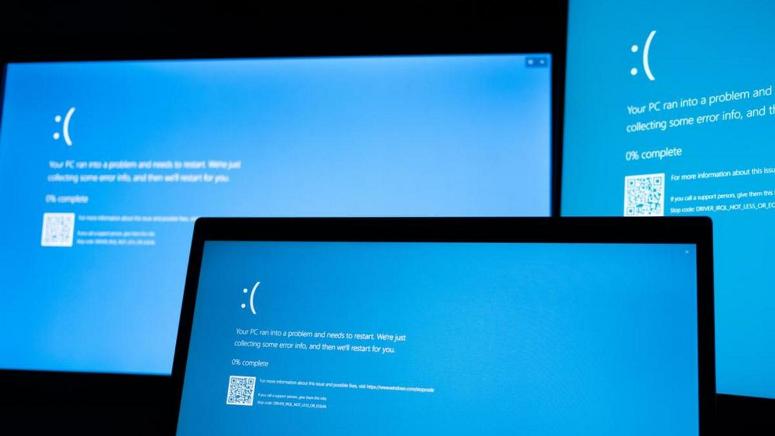
Появление синего экрана смерти, известного как BSOD (Blue Screen of Death), — это момент, когда операционная система Windows признает свое бессилие перед возникшей проблемой. В 2026 году, несмотря на всю стабильность современных версий ОС, критические сбои все еще случаются. Это не просто «глюк», а защитный механизм, который останавливает работу системы, чтобы предотвратить повреждение данных или аппаратных компонентов. Для обычного пользователя такое событие выглядит пугающе, но на самом деле экран содержит в себе ключ к решению проблемы в виде текстового кода или QR-кода.
Когда компьютер внезапно перезагружается, оставляя вас перед синим фоном с непонятной надписью, важно не паниковать и не нажимать кнопку сброса мгновенно. Первое, что стоит сделать — это зафиксировать код ошибки, который обычно располагается в нижней части экрана. Если же сбои повторяются регулярно, а система отказывается загружаться, возможно, проблема кроется в физической неисправности комплектующих, и вам может потребоваться профессиональный ремонт компьютеров для замены вышедших из строя деталей.
Анатомия ошибки: где искать причину сбоя
Каждый BSOD имеет свою структуру. В современных версиях Windows система старается быть дружелюбной, показывая грустный смайлик и краткое пояснение. Однако для глубокой диагностики нам нужен технический идентификатор, такой как «CRITICAL_PROCESS_DIED» или «WHEA_UNCORRECTABLE_ERROR». Эти строки указывают на область, в которой произошел конфликт: будь то некорректно работающий драйвер, ошибка в оперативной памяти или критический перегрев центрального процессора.
Чаще всего причиной становятся программные конфликты после обновления системы или установки специфического софта. В таких ситуациях ОС просто не понимает, как обработать поступившую команду. Но если синий экран появляется при выполнении простых задач на мобильном устройстве, например, при открытии браузера, стоит проверить состояние жесткого диска или системы охлаждения. В сложных случаях, когда программные методы бессильны, качественный ремонт ноутбуков поможет устранить аппаратные дефекты, которые невозможно исправить переустановкой Windows.
Инструменты для расшифровки и популярные коды
Для тех, кто хочет самостоятельно разобраться в причинах «падения» системы, существуют специализированные утилиты, способные анализировать дампы памяти — файлы, которые Windows создает в момент краха. Самым популярным инструментом остается BlueScreenView, который наглядно показывает, какой именно системный файл или драйвер вызвал критическую остановку. Это позволяет точечно воздействовать на проблему, не прибегая к радикальным мерам вроде форматирования диска.
Существует определенный набор наиболее часто встречающихся ошибок, которые сигнализируют о конкретных проблемах в работе аппаратного или программного обеспечения:
- MEMORY_MANAGEMENT — чаще всего указывает на дефекты планок оперативной памяти или несовместимость таймингов в BIOS.
- SYSTEM_SERVICE_EXCEPTION — обычно вызвана устаревшими или несовместимыми драйверами видеокарты или периферии.
- INACCESSIBLE_BOOT_DEVICE — сигнализирует о том, что система потеряла доступ к разделу с ОС (проблемы с SSD/HDD или контроллером).
- DRIVER_POWER_STATE_FAILURE — ошибка управления питанием, характерная для ноутбуков при выходе из спящего режима.
- PAGE_FAULT_IN_NONPAGED_AREA — попытка системы обратиться к несуществующим данным в памяти, часто из-за битых секторов на диске.
Распознавание этих кодов — лишь половина дела, так как за одной и той же надписью могут скрываться разные физические причины. Например, ошибка памяти может быть вызвана как самой планкой RAM, так и окислившимися контактами в слоте материнской платы. В любом случае, наличие лога ошибки существенно упрощает работу мастера и сокращает время на диагностику.
Как предотвратить появление BSOD в будущем
Чтобы минимизировать шансы увидеть синий экран, необходимо придерживаться правил цифровой гигиены. Регулярное обновление драйверов с официальных сайтов производителей, контроль температуры компонентов под нагрузкой и использование только проверенного программного обеспечения — это базовый минимум. Также рекомендуется периодически проводить проверку целостности системных файлов с помощью встроенной команды sfc /scannow, которая способна исправить мелкие повреждения в автоматическом режиме.
Не забывайте, что BSOD — это не приговор вашему устройству, а лишь сигнал о необходимости технического обслуживания. В 2026 году системы стали намного умнее в плане самовосстановления, и зачастую один-два сбоя могут быть исправлены самой Windows при следующей загрузке. Однако систематическое появление синего фона — это серьезный повод задуматься о состоянии «железа» и обратиться за квалифицированной помощью, чтобы избежать потери важных данных и окончательной поломки дорогостоящей техники.