
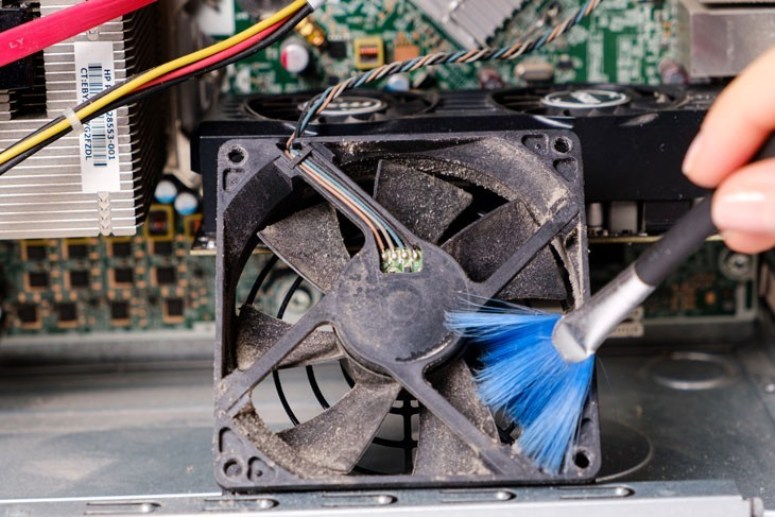
Пыль внутри системного блока и ноутбука действует как «шуба»: ухудшает охлаждение, повышает температуру процессора и видеокарты, провоцирует троттлинг, шум вентиляторов и внезапные выключения. Регулярное обслуживание помогает сохранить производительность и продлить срок службы комплектующих.
Правильная профилактика включает удаление загрязнений из радиаторов и вентиляторов, проверку воздушных потоков и обновление теплопроводного слоя между чипом и кулером. При аккуратном подходе процедура занимает от 30 минут до пары часов и не требует дорогих инструментов.
Замена термопасты: аккуратность важнее скорости
Термопаста заполняет микронеровности между крышкой процессора/кристаллом и подошвой радиатора, улучшая передачу тепла. Со временем она может подсохнуть или потерять равномерность, поэтому обновление слоя помогает стабилизировать температуры, особенно под длительной нагрузкой.
Как снять старую и нанести новую
- Снимите кулер, ослабляя крепления крест-накрест, чтобы не перекосить прижим.
- Удалите старый слой салфеткой, смоченной спиртом; поверхность должна стать чистой и сухой.
- Нанесите небольшое количество пасты (обычно достаточно «горошины»); излишки ухудшают результат и могут испачкать плату.
- Установите радиатор обратно, затягивая крепления равномерно крест-накрест.
- Подключите вентилятор к правильному разъёму и проверьте, что кабель не попадает в лопасти.
Проверка результата
После сборки включите компьютер и убедитесь, что все вентиляторы вращаются и нет посторонних звуков. Запустите мониторинг температур и сделайте короткий тест под нагрузкой. Если температуры стали ниже и шум уменьшился, обслуживание выполнено правильно; при резком росте температур стоит проверить прижим радиатора и количество пасты.
Чистка компьютера от пыли и замена термопасты – это простая профилактика, которая помогает избежать перегрева, сохранить стабильность работы и продлить ресурс системы при регулярном выполнении.
Диагностика перегрева: признаки, замеры температур и выбор момента обслуживания
Перегрев редко возникает «внезапно»: чаще он накапливается из-за пыли, высохшей термопасты, износа вентиляторов или неверных настроек охлаждения. Регулярная диагностика помогает отличить разовую высокую температуру (жара в комнате, короткая пиковая нагрузка) от системной проблемы, которую решают чисткой и заменой термоинтерфейса.
Опирайтесь на совокупность признаков и измерений: шум, троттлинг, падение производительности и фактические температуры под контролируемой нагрузкой. Так вы сможете выбрать правильный момент обслуживания и не доводить систему до аварийных выключений и ускоренного износа компонентов.
Признаки перегрева
- Рост шума и постоянная работа вентиляторов на высоких оборотах без явной причины.
- Снижение производительности: просадки FPS, подлагивания, «тяжёлое» открытие приложений из?за троттлинга.
- Нестабильность: вылеты игр/программ, зависания, перезагрузки.
- Аварийные отключения или внезапный сон/выключение ноутбука при нагрузке.
- Горячий корпус: заметный перегрев зоны над CPU/GPU, горячий выдув даже в простое.
- Пыльные фильтры и решётки, «войлок» на радиаторах, ухудшение выдува из вентиляционных отверстий.
Важно: один симптом может иметь и другие причины (драйверы, питание, фоновые процессы), поэтому перегрев подтверждают только замерами.
Как правильно замерять температуры
- Подготовьте условия: закройте лишние программы, зафиксируйте температуру в комнате (чем теплее помещение, тем выше будут показатели).
- Снимите показатели в простое: 10–15 минут без нагрузки, затем зафиксируйте температуры CPU/GPU и обороты вентиляторов.
- Проведите контролируемую нагрузку: 10–20 минут в игре/рендере/стресс?тесте, фиксируйте максимум, среднее и наличие троттлинга.
- Сравните до/после (если уже чистили или меняли термопасту): важна динамика, а не «абсолютное число» в одном запуске.
- Проверьте поведение частот: если температура растёт, а частоты падают – это типичный признак теплового ограничения.
Когда пора обслуживать (чистка и/или замена термопасты)
- Температуры стали заметно выше, чем раньше, при тех же задачах и в похожих условиях.
- Появился троттлинг в привычных сценариях (игры, монтаж, компиляция), которого раньше не было.
- Вентиляторы чаще уходят в максимум, а производительность при этом не растёт.
- Визуально много пыли на фильтрах/решётках/радиаторе, ухудшился поток воздуха.
- Прошло много времени с обслуживания, особенно если компьютер работает в пыльном помещении, рядом с коврами, животными, на полу.
Выбор действия: если воздуховоды и радиаторы забиты – начните с чистки. Если после чистки температуры и троттлинг остаются, а системе уже не первый год или теплопередача явно ухудшилась – логичный следующий шаг замена термопасты (и при необходимости термопрокладок).
Итог: правильная диагностика перегрева – это сочетание симптомов, измерений в простое и под нагрузкой, а также оценки динамики «как было / как стало». Не ждите аварийных отключений: обслуживайте систему, когда температура и шум растут, а производительность падает – так чистка от пыли и замена термопасты действительно вернут охлаждению эффективность и продлят срок службы компонентов.